Cronómetro en Google Meet: cómo activar el temporizador de reunión
Mira cómo poner cronómetro en Google Meet: activa el temporizador para gestionar el tiempo de las reuniones, mantener el foco y dar sentido de urgencia.
Organizar y participar en reuniones es parte del trabajo en el mundo corporativo. La percepción de que las reuniones consumen demasiado tiempo está ampliamente compartida, y creo que esa también es tu realidad.
Google anunció una función importante para elevar la productividad en las reuniones: definir temporizadores en Google Meet en la Web. En este artículo del blog listo otras 6 funciones útiles para el día a día, y en este otro muestro cómo Gemini ya ayuda a registrar lo que se decidió en tus reuniones.
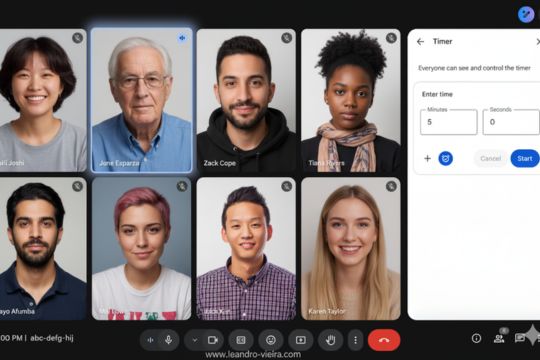
El temporizador (o cronómetro) de Google Meet es una función nativa que permite definir un tiempo determinado para toda la reunión o para cada punto de la agenda, dándole a todos los participantes una noción visual y compartida del tiempo restante.
¿Qué vas a poder hacer con el temporizador en Google Meet?
Ahora, todos los usuarios de Google Workspace, los suscriptores individuales de Workspace y los usuarios con cuentas personales de Google van a poder crear temporizadores de reunión en la barra lateral de Google Meet.
El organizador de la reunión puede gestionar el temporizador y permitir los controles si los controles del anfitrión están activados. Si los controles del anfitrión están desactivados, cualquier persona en la reunión puede gestionarlo.
Apenas se inicia el temporizador, queda visible para todos los participantes de la reunión. También puedes pausar o cancelar el temporizador después de que se inicie.
¿Por qué es importante el temporizador en las reuniones?
Los cronómetros pueden ser un recurso valioso para los organizadores y las personas que conducen reuniones en línea para mejorar el foco, gestionar el tiempo, retomar el control de los temas, dar visibilidad y sentido de urgencia.
Al ofrecer una noción de tiempo visible y compartida, ayudan a estructurar la reunión y a aumentar la productividad.
Nota: por ahora, este recurso solo está disponible en la versión web.
¿Cómo poner a funcionar el cronómetro (temporizador) en tus reuniones?
Primero hace falta activar la función.
Administradores de Google Workspace: esta función va a estar activada por defecto. No hay control de administrador para esta función.
Usuarios: esta función va a estar desactivada por defecto. Actívala haciendo clic en Actividades > Temporizador dentro de una reunión.
Activar el temporizador en la reunión
Para participar en una reunión desde tu computadora, abre Google Meet.
- En la esquina inferior derecha, haz clic en Herramientas de la reunión y después en Cronómetro.
- Define el tiempo en minutos y segundos.
- Para iniciar la cuenta regresiva, haz clic en Iniciar.
Mientras el temporizador esté activo, puedes:
- Pausar: detiene el cronómetro temporalmente.
- Reanudar: reanuda un cronómetro pausado.
- Extender: para agregar un minuto, haz clic en Agregar y el tiempo total del cronómetro va a aumentar.
- Opcional: para activar o desactivar la notificación sonora, haz clic en Alarma. Esto solo está disponible cuando los controles del anfitrión están deshabilitados.
¿Qué pasa?
Cuando el cronómetro llega a cero, vas a recibir una notificación sonora. Puedes gestionar el cronómetro si los controles del anfitrión están activados.
Si los controles del anfitrión están desactivados, cualquier persona en la reunión puede gestionarlo.
Ahora es tu turno
El objetivo ahora es que pongas en práctica el uso de este recurso y conduzcas todavía mejor tus reuniones. El desafío inicial es acordarte de hacer las configuraciones; una vez que empieces, en poco tiempo se va a volver una buena práctica y tus reuniones se van a percibir con un nivel de organización superior.
Comparte esto con tus colegas de trabajo y saca el mejor provecho de Google Workspace en tu día a día.