Timer in Google Meet: wie man den Besprechungs-Timer aktiviert
Sieh, wie man einen Timer in Google Meet einrichtet: aktiviere den Timer, um die Besprechungszeit zu verwalten, den Fokus zu behalten und dem Team ein Gefühl der Dringlichkeit zu geben.
Meetings zu machen und daran teilzunehmen, gehört zur Arbeit in der Unternehmenswelt. Die Wahrnehmung, dass Meetings übermäßig viel Zeit verschlingen, ist weit verbreitet, und ich glaube, das ist auch deine Realität.
Google hat angekündigt eine wichtige Funktion zur Steigerung der Produktivität in Meetings: Timer in Google Meet im Web einstellen. In diesem Blogartikel liste ich 6 weitere Funktionen auf, die im Alltag nützlich sind, und in diesem anderen zeige ich, wie Gemini auch schon dabei hilft, festzuhalten, was in deinen Meetings entschieden wurde.
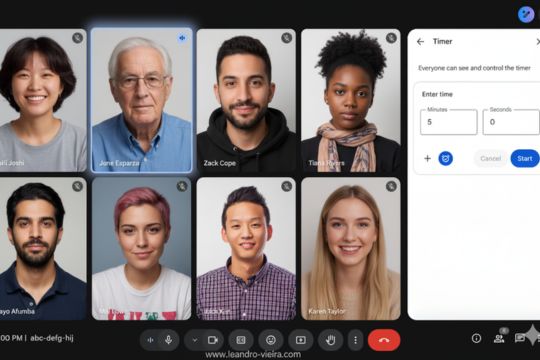
Der Timer (oder die Stoppuhr) von Google Meet ist eine native Funktion, die es ermöglicht, eine bestimmte Zeit für das gesamte Meeting oder für jeden Tagesordnungspunkt festzulegen und allen Teilnehmern ein visuelles und gemeinsames Gefühl für die verbleibende Zeit zu geben.
Was wirst du mit dem Timer in Google Meet tun können?
Jetzt können alle Google-Workspace-Nutzer, individuelle Workspace-Abonnenten und Nutzer mit persönlichen Google-Konten Besprechungs-Timer in der Seitenleiste von Google Meet erstellen.
Der Organisator des Meetings kann den Timer verwalten und die Kontrolle zulassen, wenn die Host-Steuerungen aktiviert sind. Wenn die Host-Steuerungen deaktiviert sind, kann jede Person im Meeting ihn verwalten.
Sobald der Timer gestartet wird, ist er für alle Teilnehmer des Meetings sichtbar. Du kannst den Timer auch pausieren oder abbrechen, nachdem er gestartet wurde.
Warum ist der Timer in Meetings wichtig?
Timer können eine wertvolle Ressource für Organisatoren und Personen sein, die Online-Meetings leiten, um den Fokus zu verbessern, die Zeit zu verwalten, die Kontrolle über die Themen zurückzugewinnen, Sichtbarkeit und ein Gefühl der Dringlichkeit zu geben.
Durch ein sichtbares und gemeinsames Zeitgefühl helfen sie, das Meeting zu strukturieren und die Produktivität zu steigern.
Hinweis: Aktuell ist diese Funktion nur für die Webversion verfügbar.
Wie bringt man den Timer (Countdown) in deinen Meetings zum Laufen?
Zuerst muss die Funktion aktiviert werden.
Google-Workspace-Administratoren: Diese Funktion ist standardmäßig aktiviert. Es gibt keine Administratorkontrolle für diese Funktion.
Nutzer: Diese Funktion ist standardmäßig deaktiviert. Aktiviere sie, indem du in einem Meeting auf Aktivitäten > Timer klickst.
Den Timer im Meeting aktivieren
Um an einem Meeting auf deinem Computer teilzunehmen, öffne Google Meet.
- Klicke unten rechts auf Meeting-Tools und dann auf Timer.
- Lege die Zeit in Minuten und Sekunden fest.
- Um den Countdown zu starten, klicke auf Starten.
Während der Timer aktiv ist, kannst du:
- Pause: Den Timer vorübergehend anhalten.
- Fortsetzen: Einen pausierten Timer fortsetzen.
- Verlängern: Um eine Minute hinzuzufügen, klicke auf Hinzufügen, und die Gesamtzeit im Timer erhöht sich.
- Optional: Um die Tonbenachrichtigung zu aktivieren oder zu deaktivieren, klicke auf Alarm. Das ist nur verfügbar, wenn die Host-Steuerungen deaktiviert sind.
Was passiert?
Wenn der Timer bei null ankommt, erhältst du eine Tonbenachrichtigung. Du kannst den Timer verwalten, wenn die Host-Steuerungen aktiviert sind.
Wenn die Host-Steuerungen deaktiviert sind, kann jede Person im Meeting ihn verwalten.
Jetzt liegt es an dir
Das Ziel ist jetzt, dass du diese Funktion in die Praxis umsetzt und deine Meetings noch besser leitest. Die anfängliche Herausforderung ist, sich daran zu erinnern, die Einstellungen vorzunehmen — sobald du damit angefangen hast, wird es in kurzer Zeit zu einer guten Praxis, und deine Meetings werden mit einem höheren Organisationsniveau wahrgenommen.
Teile es mit deinen Arbeitskollegen und hol das Beste aus dem Google Workspace in deinem Alltag heraus.