Gemini exportiert jetzt deine Apps direkt zu Google Sites
Gemini exportiert jetzt im Canvas erstellte Apps mit einem Klick direkt zu Google Sites. Sieh, wie man veröffentlicht und ein Toolkit für dein Team zusammenstellt.
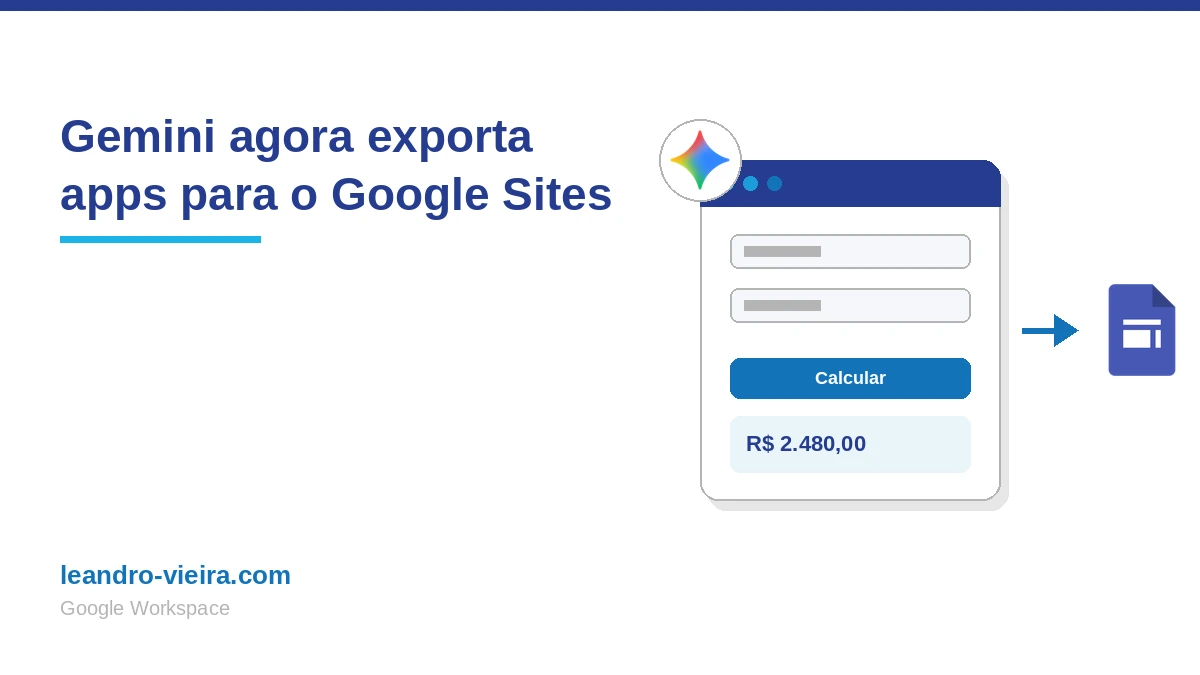
Hast du schon mal einen Rechner, einen Simulator oder ein schnelles Tool in Gemini erstellt und bist dann beim Veröffentlichen für die Nutzung durch dein Team hängen geblieben? HTML-Code kopieren, eine Website von Grund auf erstellen, den Inhalt manuell einbetten... der Prozess machte Arbeit und schreckte diejenigen ab, die keine technische Vertrautheit hatten. Jetzt hat Google das gelöst: Man kann jede in Gemini erstellte App direkt zu Google Sites exportieren, mit einem Klick.
Wie der Export von Gemini zu Google Sites funktioniert
Der Ablauf sieht so aus:
- Geh auf gemini.google.com und klicke auf + und dann Weitere Tools.
- Wähle Canvas und beschreibe die App, die du möchtest (z. B.: "erstelle einen Preisrechner für die Dienstleistungen meines Unternehmens, mit Feldern für Kosten, Marge und Endwert").
- Mit der fertigen App im Canvas klicke auf Exportieren und wähle Google Sites.
- Die App öffnet sich automatisch als neuer, privater Entwurf in Sites, bereits interaktiv und bereit zur Bearbeitung.
- Klicke auf Veröffentlichen, lege die Adresse fest und teile sie mit wer sie braucht.
Fertig. Wer den Link erhält, nutzt die App direkt im Browser, ohne etwas kopieren oder zusammenbauen zu müssen.
Was sich im Vergleich zum manuellen Prozess geändert hat
Bis vor kurzem erforderte die Umwandlung einer Gemini-Kreation in eine veröffentlichte Website einen längeren Weg: den Code im Canvas generieren, den Inhalt kopieren, eine neue Website erstellen, den Code in einen Einbettungsblock einfügen, die Größe anpassen und erst dann veröffentlichen. Genau diesen Prozess habe ich in einem Video auf Minuto Workspace gezeigt, als ich einen Lebenslauf als PDF in ein interaktives Portfolio verwandelte, das auf Sites veröffentlicht wurde.
Die Logik dahinter bleibt dieselbe — Gemini erstellt die App und Sites hostet sie — aber der Button Exportieren > Google Sites eliminiert den Schritt des Kopierens und Einfügens von Code. Was früher mehrere manuelle Schritte brauchte, wird jetzt mit einem Klick gelöst.
Stell ein Toolkit für dein Team zusammen
Da die exportierte App zu einer gewöhnlichen Google-Sites-Website wird, kannst du nach der Veröffentlichung weiter bearbeiten, einschließlich mehr Inhalt und mehr Apps unter derselben Adresse hinzufügen. Das eröffnet eine praktische Möglichkeit: eine einzige Website als kleines Toolkit für das Team zu nutzen.
Ein direktes Beispiel: Wenn du Dienstleistungen verkaufst, kannst du einen Preisrechner in Gemini erstellen (der Kosten, Marge und Endwert eines Angebots berechnet) und auf derselben Website einen Finanzierungssimulator hinzufügen, um Verhandlungen mit Kunden zu unterstützen. Beide Apps befinden sich an einer einzigen Adresse, leicht zu aktualisieren und zu teilen.
Wer es nutzen kann und wie man den Zugriff kontrolliert
Der Export steht denjenigen zur Verfügung, die bereits Zugriff auf Gemini haben, sowohl bei Google-Workspace-Konten als auch bei persönlichen Konten und Workspace-Individual-Abonnenten. Es gibt keine neue Kontrolle in der Admin-Konsole: Die Funktion folgt denselben Berechtigungen, die deine Organisation bereits auf Google Sites und Google Drive anwendet. In der Praxis bedeutet das, dass du kontrollierst, wer die Website sieht, auf die gleiche Weise, wie du bereits jede andere in Sites erstellte Website kontrollierst — zum Beispiel, indem du den Zugriff nur auf Personen deiner Organisation beschränkst.
Der praktische Vorteil
Du gehst von einer in Gemini getesteten Idee zu einem veröffentlichten und teilbaren Tool in Minuten, ohne auf technisches Wissen oder externe Hilfe angewiesen zu sein. Wenn du Canvas schon nutzt, um kleine Apps zu erstellen, lohnt es sich, diesen Export noch heute zu testen und zu sehen, was du als Toolkit für dein Team zusammenstellen kannst.
Einen Gruß! Leandro Vieira