Minutnik w Google Meet: jak włączyć timer spotkania
Zobacz, jak ustawić minutnik w Google Meet: włącz timer, by zarządzać czasem spotkań, zachować skupienie i dać zespołowi poczucie pilności.
Robienie i uczestniczenie w spotkaniach jest częścią pracy w świecie korporacyjnym. Przekonanie, że spotkania zabierają nadmierną ilość czasu, jest szeroko podzielane, i wierzę, że to też jest twoja rzeczywistość.
Google ogłosiło ważny zasób, by podnieść produktywność w spotkaniach: Ustawianie minutników w Google Meet w wersji web. W tym artykule bloga wypisuję inne 6 zasobów, które są użyteczne na co dzień, a w tym innym pokazuję, jak Gemini też już pomaga rejestrować, co zostało zdecydowane na twoich spotkaniach.
Minutnik (lub stoper) Google Meet to natywny zasób, który pozwala ustawić określony czas na całe spotkanie lub na każdy punkt agendy, dając wszystkim uczestnikom wizualne i wspólne wyobrażenie o pozostałym czasie.
Co zdołasz zrobić z minutnikiem w Google Meet?
Teraz wszyscy użytkownicy Google Workspace, indywidualni subskrybenci Workspace i użytkownicy z osobistymi kontami Google będą mogli tworzyć minutniki spotkania na panelu bocznym Google Meet.
Organizator spotkania może zarządzać minutnikiem i zezwalać na kontrole, jeśli kontrole gospodarza są włączone. Jeśli kontrole gospodarza są wyłączone, każda osoba na spotkaniu będzie mogła nim zarządzać.
Gdy minutnik zostanie uruchomiony, będzie widoczny dla wszystkich uczestników spotkania. Możesz też wstrzymać lub anulować minutnik po jego uruchomieniu.
Czemu minutnik na spotkaniach jest ważny?
Stopery mogą być wartościowym zasobem dla organizatorów i osób prowadzących spotkania online, by poprawić skupienie, zarządzać czasem, wrócić do kontroli tematów, dać widoczność i poczucie pilności.
Dając wizualne i wspólne wyobrażenie o czasie, pomagają strukturyzować spotkanie i zwiększyć produktywność.
Uwaga: w tym momencie ten zasób jest dostępny tylko dla wersji web.
Jak uruchomić stoper (minutnik) na swoich spotkaniach?
Najpierw trzeba włączyć zasób.
Administratorzy Google Workspace: ten zasób będzie włączony domyślnie. Nie istnieje kontrola administratora dla tego zasobu.
Użytkownicy: ten zasób będzie domyślnie wyłączony. Włącz go, klikając Aktywności > Minutnik na spotkaniu.
Włączanie minutnika na spotkaniu
By uczestniczyć w spotkaniu na swoim komputerze, otwórz Google Meet.
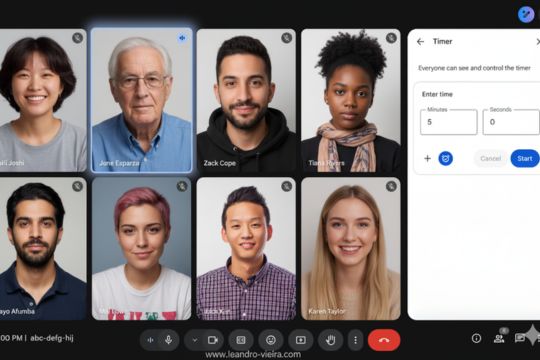
- W prawym dolnym kącie kliknij Narzędzia spotkania, a potem Minutnik.
- Ustaw czas w minutach i sekundach.
- By zacząć odliczanie, kliknij Start.
Kiedy minutnik jest aktywny, możesz:
- Wstrzymać: Zatrzymuje stoper tymczasowo.
- Wznowić: Wznawia wstrzymany stoper.
- Wydłużyć: by dodać minutę, kliknij Dodaj, a całkowity czas na stoperze się zwiększy.
- Opcjonalnie: by włączyć lub wyłączyć powiadomienie dźwiękowe, kliknij Alarm. To dostępne tylko, kiedy kontrole gospodarza są wyłączone.
Co się dzieje?
Kiedy stoper dojdzie do zera, otrzymasz powiadomienie dźwiękowe. Możesz zarządzać stoperem, jeśli kontrole gospodarza są włączone.
Jeśli kontrole gospodarza są wyłączone, każda osoba na spotkaniu będzie mogła nim zarządzać.
Teraz twoja kolej
Celem teraz jest, by ty wprowadził w praktykę użycie tego zasobu i prowadził jeszcze lepiej swoje spotkania. Początkowym wyzwaniem jest pamiętanie o zrobieniu konfiguracji, bo gdy już zaczniesz, w krótkim czasie stanie się to dobrą praktyką, a twoje spotkania będą postrzegane z wyższym poziomem organizacji.
Podziel się z kolegami z pracy i wykorzystaj najlepiej z Google Workspace na co dzień.