BigPicture in Jira: Schnelles Tutorial zu Big Picture for Jira
Tutorial zu BigPicture (Big Picture for Jira): Lerne, wie du darauf zugreifst, Boxes konfigurierst und ein Projektportfolio in Jira mit Gesamtüberblick verwaltest.
Big Picture im Projektportfoliomanagement
Wenn du mit Jira arbeitest, weißt du, dass es eine großartige Option ist, um die Aktivitäten von Projekten zu verwalten.
Wenn du anfängst, Projekte in Jira zu managen, ist es normal, dass du einen globalen und strukturierten Überblick über die Projekte brauchst. Ist dir das schon passiert?
Hier kommt BigPicture (auch bekannt als Big Picture for Jira) ins Spiel, ein Jira-Plugin, das, wie der Name schon sagt, dir die "erweiterte Ansicht" deiner Projekte und Portfolios direkt im Tool gibt.
Als ich es bei einem Unternehmen implementierte, für das ich Dienstleistungen erbrachte, haben wir ein kleines Tutorial erstellt, das ich mit dir teile.
In diesem Tutorial stelle ich dir BigPicture etwas genauer vor, zeige dir, wie du darauf zugreifst, seinen Startbildschirm verstehst und durch seine Hauptfunktionen navigierst.
Es ist nichts super Fortgeschrittenes, aber es wird dir einen guten Eindruck von den Möglichkeiten geben und wie die Dinge darin funktionieren — vielleicht merkst du, ob es für deine Realität passt oder nicht.
Ich hoffe, dir hilft das, dein Projekt- und Portfoliomanagement in Jira zu optimieren!
TUTORIAL
Wie man zugreift: Folge den Schritten unten, um leicht darauf zuzugreifen:
- Melde dich bei JIRA an und navigiere zum Menü "Apps".
- Suche nach "Big Picture" und klicke darauf.
Dieser Zugang ermöglicht es dir, das gesamte Big-Picture-Portfolio einzusehen.

Ein weiterer Weg, auf Big Picture zuzugreifen, führt über ein bestimmtes Jira-Projekt:
- Öffne das gewünschte Projekt in JIRA.
- Klicke im Menü links auf "Big Picture".
Der Unterschied zwischen den beiden Methoden ist, dass dich das System beim Zugriff über ein bestimmtes Projekt zu einem Bildschirm führt, der diesem Projekt und seinem Umfang gewidmet ist. Beim Zugriff über das Menü "Apps" hingegen hast du Zugriff auf alle Projekte der Organisation.
Home:
Der Startbildschirm von Big Picture heißt "Home" und enthält einen Überblick über alle Projekte und ihre jeweiligen Umfänge. Jedes Projekt wird durch eine "Box" dargestellt, und hier kannst du den Umfang des Projekts definieren.
Stell dir vor, ein Projekt kann damit verbundene Elemente enthalten, aber auch die Elemente des Boards eines Entwicklungsteams zum Beispiel.

Die Elemente des "Entwicklungsteam-Boards" gelten als Unterpunkte der Issues von "Projekten". Diese Konfiguration ist flexibel und kann an die jeweiligen Bedürfnisse angepasst werden.
Innerhalb der "Boxes" gibt es Informationen zu beachten, wie:

-
Start date: das Startdatum des Projekts.
-
End date: das Enddatum des Projekts.
-
Status: es ist möglich, den Status des Projekts zu ändern.
-
Dazu klicke auf die Option "Weitere Aktionen", dargestellt durch drei Punkte rechts vom Text.
-
Nicht begonnen: zeigt an, dass das Projekt noch nicht effektiv begonnen hat.
-
In Bearbeitung: wenn das Projekt im Gange ist.
-
Abgeschlossen: zeigt an, dass alle mit dem Projekt verbundenen Issues abgeschlossen wurden.
Diese Informationen sind grundlegend, um den Fortschritt der Projekte in Big Picture von JIRA zu verwalten und zu verfolgen.
Außerdem ist es während der Phase "Nicht begonnen" möglich, den Umfang des Projekts zu überprüfen und zu verfeinern, klare Ziele festzulegen, Verantwortlichkeiten zuzuweisen und die benötigten Ressourcen zu planen.
• Status (Aufgaben): Innerhalb eines Umfangs (Box) haben wir Epics, Stories und Aufgaben, die sich in verschiedenen Status befinden können. Diese Status werden visuell in Big Picture von JIRA dargestellt und geben Auskunft über den Fortschritt der Aktivitäten.
Schauen wir uns die wichtigsten Status an:
- To do (grau): dieser Status zeigt an, dass die Aktivität noch nicht begonnen wurde. Er wird durch die Farbe Grau dargestellt.
- In Progress (blau): wenn eine Aktivität im Gange ist, wird sie als In Progress markiert. Das bedeutet, dass aktiv an den Aufgaben gearbeitet wird. Der Status wird durch die Farbe Blau dargestellt.
- Done (grün): wenn eine Aktivität abgeschlossen oder abgebrochen wird, wird sie als Done markiert. Dieser Status zeigt an, dass alle zugehörigen Aufgaben erfolgreich abgeschlossen wurden. Der Status wird durch die Farbe Grün dargestellt.
Diese Informationen werden in den Boxes in Big Picture angezeigt und geben einen Überblick über den Fortschritt des Projekts. Zum Beispiel könnten wir 13 % der Aktivitäten in To Do, 10 % in In Progress und 77 % in Done haben.
Diese Zahlen spiegeln den Anteil der Aktivitäten in jedem Status innerhalb des Umfangs wider. Durch die Beobachtung dieser Informationen können wir schnell verstehen, wie der Fortschritt des Projekts aussieht.
Diese Information ist wertvoll, um den Fortschritt zu bewerten und mögliche Engpässe oder Bereiche zu identifizieren, die Aufmerksamkeit benötigen.
Durch die Analyse der Aufgabenstatus innerhalb der Boxes können wir einen Überblick über das Projekt bekommen und geeignete Maßnahmen ergreifen, um seinen Fortschritt voranzutreiben. Big Picture in JIRA erleichtert die Visualisierung dieser Daten und unterstützt das effiziente Management von Projekten.
In Big Picture ist es möglich, die Anzeigeeinstellungen der Felder anzupassen. Das schließt die Möglichkeit ein, Felder auszuschließen oder neue hinzuzufügen, je nach den spezifischen Bedürfnissen des Projekts. Wenn zum Beispiel das Beschreibungsfeld nicht genutzt wird, kann es aus der Ansicht entfernt werden, um die Oberfläche zu vereinfachen.
Menü:

Oberes Menü: Big Picture hat ein oberes Menü, das verschiedene Optionen bietet, um die Ansicht und Benutzererfahrung zu verbessern. Einige der verfügbaren Optionen sind:
Ansicht: Das System bietet drei Arten von Ansichten für die Boxes. Diese Optionen sind:
Timeline: die Timeline-Option zeigt die Aktivitäten auf einer Zeitachse, was eine chronologische Ansicht der Projekte und ihrer Aufgaben ermöglicht.
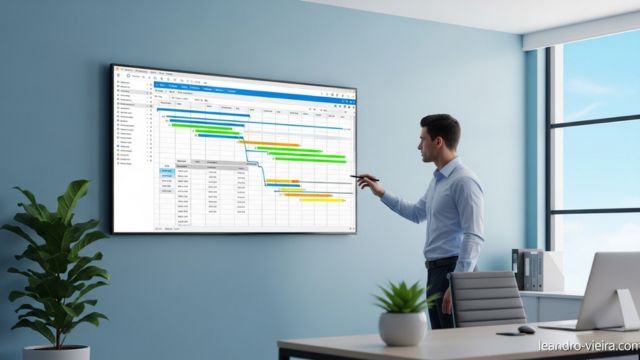
Gantt: die Gantt-Option stellt die Aktivitäten in Form eines Gantt-Diagramms dar und bietet einen klaren Überblick über Abhängigkeiten und den Fortschritt der Aufgaben über die Zeit.
Kanban: eine board-basierte Ansichtsoption, die es ermöglicht, den Arbeitsfluss der Aufgaben in verschiedenen Phasen wie "To Do", "In Progress" und "Done" zu verfolgen.
Diese Ansichtsoptionen ermöglichen es, das passendste Format zur Verfolgung und Verwaltung der Projekte innerhalb von Big Picture zu wählen, wodurch die Oberfläche flexibler und an die Vorlieben und Bedürfnisse des Teams anpassbar wird.
Box
Option zum Hinzufügen einer neuen Box: es ist möglich, eine neue Box hinzuzufügen, um einen neuen Umfang oder Projekt darzustellen. Dazu folge diesen Schritten:
Klicke auf das "+"-Zeichen oder auf "Hinzufügen" im oberen Menü.

Wenn du auf "+" klickst, wirst du zu einem Fenster weitergeleitet, in dem du den Typ und den Namen der neuen Box angeben kannst.

Verfügbare Typen:
Agil: dieser Typ ist geeignet für Projekte, die einem agilen Ansatz folgen, wie Scrum.
Er ist ideal für Teams, die ein agiles Entwicklungsframework bevorzugen.
Hybrid: diese Art von Box ist für Projekte gedacht, die Elemente agiler und traditioneller Methoden kombinieren. Sie ist nützlich, wenn die Praktiken je nach Projektkontext angepasst werden müssen.
Portfolio: diese Art von Box wird verwendet, um ein Portfolio von Projekten darzustellen, bei dem die Integration und gegenseitige Abhängigkeit zwischen verschiedenen Projekten auf einer höheren Ebene sichtbar gemacht werden kann.
Programm: diese Option ist geeignet für Projekte, die Teil eines größeren Programms sind. Sie ermöglicht es, mehrere verbundene Projekte in einer Programmstruktur anzuzeigen und zu verwalten.
Klassische Projekte: dieser Typ ist für Projekte gedacht, die einem traditionellen Projektmanagementansatz folgen, wie dem Wasserfallmodell. Er ist nützlich für Projekte mit klar definierten Anforderungen und linearer Abfolge von Schritten.
Beim Hinzufügen einer neuen Box kannst du den passendsten Typ für das Projekt wählen und ihm einen Namen zuweisen. Diese Funktion ermöglicht es dir, verschiedene Arten von Projekten innerhalb von Big Picture zu organisieren und darzustellen, was die Visualisierung und Verwaltung entsprechend den spezifischen Bedürfnissen deines Unternehmens erleichtert.
Boxes ziehen und organisieren:
Wenn du einen Box-Typ in einen anderen hineinziehst, stellst du eine Hierarchie zwischen ihnen her. Das bedeutet, dass die hinein gezogene Box zu einem Unterpunkt der übergeordneten Box wird.

Diese Hierarchie ist nützlich, um Abhängigkeitsbeziehungen darzustellen, verwandte Projekte zu gruppieren oder ein größeres Projekt in kleinere Teile zu unterteilen.
Hierarchie der Box-Typen:
Übergeordnete Box: die übergeordnete Box ist die oberste Ebene der Hierarchie. Sie kann einer der verfügbaren Typen sein, wie Agile, Hybrid, Portfolio, Programm oder Klassische Projekte. Diese Box stellt einen größeren Umfang oder ein Hauptprojekt dar, das andere Unterpunkte enthält.
Untergeordnete Box (Unterpunkt): die untergeordnete Box ist eine Box, die in eine übergeordnete Box gezogen und dort eingefügt wurde. Sie stellt einen Unterpunkt oder einen bestimmten Teil eines größeren Projekts dar. Der Unterpunkt kann seinen eigenen Typ haben (zum Beispiel: Agile oder Hybrid) und Namen.
Die Hierarchie der Box-Typen in Big Picture ermöglicht eine klarere und organisiertere Ansicht der Beziehung zwischen den Projekten, was die Verwaltung und das Verständnis des Projektportfolios als Ganzes erleichtert.
Konfiguration/Type Boxes:
Um auf diese Option zuzugreifen, folge den Schritten unten.
- Klicke auf das Administrationssymbol, das sich oben rechts auf dem Bildschirm befindet. Das Administrationssymbol wird durch einen Schraubenzieher oder ein Zahnrad dargestellt.
- Wähle im angezeigten Dropdown-Menü "Type Boxes" oder "Box-Typen".

Nachdem du diese Schritte ausgeführt hast, wirst du zur Konfigurationsseite der Box-Typen weitergeleitet, wo es möglich ist, die Einstellungen der bestehenden Box-Typen anzupassen oder neue Typen zu erstellen.

Konfiguration der Box-Typen: es ist möglich, die Box-Typen gemäß deinen spezifischen Bedürfnissen zu konfigurieren. Das umfasst die Definition der Zustände und der Verwandtschaftstypen. Klicke einfach auf ein bestehendes Element oder füge ein neues hinzu.
Zustände: die Zustände der Boxes stellen die verschiedenen Phasen dar, die ein Projekt oder ein Umfang durchlaufen kann. Zum Beispiel kann ein Zustand "In Bearbeitung", "Abgeschlossen" oder "Abgebrochen" sein. Die Konfiguration der Zustände ermöglicht es, die Terminologie entsprechend der vom Team verwendeten Projektmanagementmethodik anzupassen.
Übergeordneter Typ (Parent Type): diese Konfiguration ermöglicht es, die Verwandtschaftsbeziehungen zwischen den Box-Typen zu definieren. Zum Beispiel kann ein Box-Typ "Programm" als übergeordnet zum Typ "Portfolio" definiert werden. Das bedeutet, dass eine Box des Typs "Programm" als Unterpunkt innerhalb einer Box des Typs "Portfolio" eingeschlossen werden kann. Diese Konfiguration bietet Flexibilität, um die Hierarchie der Projekte entsprechend den bestehenden Beziehungen zwischen ihnen zu strukturieren und darzustellen.
Um diese Konfigurationen vorzunehmen, kannst du innerhalb der Box klicken, die du ändern möchtest, auf die Konfigurationsoptionen zugreifen und die notwendigen Änderungen vornehmen. Es ist möglich, neue Box-Typen hinzuzufügen, die Zustände zu ändern und die Verwandtschaftstypen zu definieren, um anzugeben, welche Box-Typen übergeordnet zu diesem bestimmten Typ sein können.
Diese personalisierte Konfiguration der Box-Typen in Big Picture ermöglicht eine schnelle und intuitive Ansicht innerhalb jeder Box, die die hierarchischen Beziehungen widerspiegelt und die Verwaltung der Projekte und ihrer Unterpunkte erleichtert.

Diese Konfigurationsoption ermöglicht es dir, die Eigenschaften und Merkmale der Box-Typen zu definieren, einschließlich Zustände, Verwandtschaftstypen und andere verwandte Einstellungen. Es ist eine nützliche Funktion, um Big Picture an die spezifischen Bedürfnisse deines Teams und deiner Projekte anzupassen.
Oberes Menü / Layout konfigurieren: wird verwendet, um auf die Personalisierungs- und Konfigurationsoptionen der Ansicht zuzugreifen.

Beim Zugriff auf die Layout-Konfigurationsoptionen findest du verschiedene Layout-Optionen, um die Darstellung der Elemente auf dem Bildschirm anzupassen. Einige der üblichen Optionen umfassen:
Kompaktes Layout: diese Layout-Option zielt darauf ab, den Platz auf dem Bildschirm zu optimieren, indem die Größe der Elemente reduziert und sie kompakter gemacht werden. Mit dem kompakten Layout ist es möglich, mehr Informationen auf einem kleineren Bereich darzustellen, was auf kleineren Bildschirmen oder bei einer kondensierteren Ansicht nützlich sein kann.
Reguläres Layout: das reguläre Layout ist eine Standardkonfiguration, die den von den Elementen eingenommenen Platz mit der Menge der angezeigten Informationen ausgleicht. Es bietet eine ausgewogene Ansicht und ist für die meisten Bedürfnisse geeignet, was eine angenehme Betrachtungserfahrung bietet.
Breites Layout: das breite (wide) Layout ist eine Option, die die Breite der Ansicht erweitert und es ermöglicht, mehr Elemente nebeneinander anzuzeigen. Das kann nützlich sein, wenn man einen breiteren Überblick über die Projekte und Details haben möchte, besonders auf größeren Bildschirmen oder wenn mehrere Informationen gleichzeitig analysiert werden müssen.
Diese Layout-Optionen – kompakt, regulär und breit – ermöglichen es dir, das Erscheinungsbild und die Organisation der Elemente auf dem Big-Picture-Bildschirm entsprechend deinen visuellen Vorlieben und der Menge der anzuzeigenden Informationen anzupassen. Die Auswahl des passendsten Layouts für deine Bedürfnisse kann eine angenehmere und effizientere Betrachtungserfahrung beim Projektmanagement bieten.
Oberes Menü/Menü-Organisation:
Das System ermöglicht es dir, die Informationen nach Feldern oder Teams zu organisieren. Das bedeutet, dass du das Menü so konfigurieren kannst, dass die Daten basierend auf bestimmten Kriterien angezeigt werden, wie Prioritätsfeld, Status, Verantwortlicher oder jedes andere benutzerdefinierte Feld, das für deine Projekte relevant ist.

Standardfeld "Essentials": wird häufig als Standardlayout des Menüs definiert. Das bedeutet, dass das Menü bei deinem Zugriff auf Big Picture die wesentlichen Informationen des Projekts anzeigt, wie Projektname, Start- und Enddaten, Gesamtstatus und andere relevante Informationen. Das Ziel ist es, einen klaren und prägnanten Überblick über das Projekt zu bieten, ohne den Benutzer mit zu vielen Details zu überlasten.
Oberes Menü/ Favorisieren: ermöglicht es Benutzern, bestimmte Elemente für späteren schnellen Zugriff zu markieren oder hervorzuheben.

Oberes Menü/ Filter: diese Option ermöglicht es, personalisierte Filter basierend auf verschiedenen Kriterien zu erstellen, wie: Typ, Leiter, Startdatum, Enddatum und Status. Diese Filter sind nützlich, um nur die für deine spezifischen Bedürfnisse relevanten Informationen zu segmentieren und anzuzeigen.

Filter:
Typ (Type): der Typfilter ermöglicht es, einen oder mehrere Elementtypen auszuwählen, die du anzeigen möchtest. Zum Beispiel kannst du die Elemente nach Projekttyp filtern, wie Agile, Hybrid, Portfolio, Programm oder Klassische Projekte. Das ermöglicht es, sich nur auf die für dich relevanten Projekttypen zu konzentrieren.
Leiter (Leader): der Leiterfilter ermöglicht es, die Elemente basierend auf dem verantwortlichen Leiter zu filtern. Du kannst einen bestimmten Leiter oder mehrere Leiter auswählen, um nur die ihnen zugewiesenen Projekte anzuzeigen. Das ist nützlich, um die Projekte eines Teams oder eines bestimmten Leiters zu verfolgen.
Startdatum (Start Date) und Enddatum (End Date): die Start- und Enddatumsfilter ermöglichen es, die Elemente basierend auf einem bestimmten Datumsbereich zu filtern. Du kannst einen Zeitraum festlegen, um nur die Projekte anzuzeigen, die innerhalb dieses Zeitraums beginnen oder enden sollen. Das hilft, Projekte in bestimmten Zeiträumen zu priorisieren und zu verfolgen.
Status: der Statusfilter ermöglicht es, einen oder mehrere bestimmte Status auszuwählen, um nur die Projekte mit diesen Status anzuzeigen. Zum Beispiel kannst du filtern, um nur laufende, abgeschlossene oder abgebrochene Projekte zu sehen. Das erleichtert die Verfolgung des Projektfortschritts basierend auf dem aktuellen Status.
Oberes Menü:
Oberes Menü/ Date Range: es ist möglich, eine Suche nach einem bestimmten Datumsbereich durchzuführen. Diese Option ermöglicht es in der Regel, die Projekte basierend auf einem Datumsbereich zu filtern.

Oberes Menü/Suche (search): ermöglicht es, Projekte, Elemente oder spezifische Informationen basierend auf Schlüsselwörtern oder Suchkriterien zu finden. Diese Option ist nützlich, um relevante Elemente innerhalb des Systems schnell zu finden.

Zugriff auf eine Box: Beim Zugriff auf eine bestimmte Box, wie das Board "Projekte", erhältst du eine detailliertere und spezifischere Ansicht der darin enthaltenen Elemente und Informationen.

Box-Informationen: Beim Öffnen der Box "Projekte" findest du relevante Informationen zu diesem spezifischen Umfang. Das kann den Namen der Box, Start- und Enddaten, aktuellen Status und andere relevante Informationen umfassen.
Hierarchie der Elemente: innerhalb der Box siehst du die Hierarchie der Elemente, aus denen "Projekte" besteht. Das kann Epics, Stories, Aufgaben oder andere Arbeitselemente umfassen. Diese Elemente sind hierarchisch organisiert, wobei die Epics auf der obersten Ebene stehen und die Stories und Aufgaben darunter.
Status der Elemente: jedem Element innerhalb der Box ist ein Status zugeordnet, der angibt, in welcher Abschlussphase es sich befindet. Das kann durch Farben oder Beschriftungen dargestellt werden, wie "To Do", "In Progress" oder "Done". Diese Status ermöglichen es, den Fortschritt und den aktuellen Zustand jedes Elements zu verfolgen.
Fortschrittsprozentsatz: innerhalb der Box findet man häufig eine Ansicht des Gesamtfortschrittsprozentsatzes von "Projekte". Das kann als Balken oder Zahl angezeigt werden, die den Prozentsatz der Elemente in jedem Status angibt. Zum Beispiel kannst du sehen, dass 40 % der Aufgaben in "To Do", 30 % in "In Progress" und 30 % in "Done" sind. Diese Information ermöglicht einen schnellen Eindruck vom Fortschritt der Box als Ganzes.
Details der Elemente: beim Klicken auf ein bestimmtes Element innerhalb der Box erhältst du Zugriff auf die Details dieses Elements. Das kann zusätzliche Informationen umfassen, wie Beschreibung, Verantwortliche, spezifische Daten, Anhänge und Kommentare. Diese Details bieten einen tieferen Einblick in jedes Element und ermöglichen es dir, die Aufgaben präziser zu verwalten und zu verfolgen.
Die Ansicht innerhalb einer Box in Big Picture ist so gestaltet, dass sie klare und organisierte Informationen über die spezifischen Elemente und Umfänge liefert. Sie ermöglicht es dir, den Fortschritt zu verfolgen, die Hierarchie der Elemente zu visualisieren und auf die notwendigen Details für ein effizientes Projektmanagement zuzugreifen.
Gantt-Menü/Einstellungen: das Gantt-Menü ermöglicht den Zugriff auf Einstellungen im Zusammenhang mit der Ansicht und Personalisierung des Gantt-Diagramms. Das Gantt-Diagramm ist eine visuelle Darstellung, die die Aufgaben des Projekts über die Zeit zeigt und die Verfolgung des Zeitplans und das Management des Arbeitsablaufs ermöglicht. Hier sind einige Informationen zu den im Gantt-Menü verfügbaren Einstellungen:
Anzeigeeinstellungen: im Gantt-Menü findest du Optionen, um die Anzeige des Gantt-Diagramms zu personalisieren. Das kann Skalenanpassungen, Datumsformatierung, Anzeige von Gitterlinien, Ausblenden oder Anzeigen bestimmter Details und mehr umfassen. Diese Einstellungen ermöglichen es, das Gantt-Diagramm an deine visuellen Vorlieben und die Bedürfnisse des Projekts anzupassen.
Gruppierung und Sortierung: das Gantt-Menü kann auch Einstellungen für die Gruppierung und Sortierung der Aufgaben enthalten. Das ermöglicht es, die Aufgaben nach bestimmten Kriterien zu gruppieren, wie Verantwortlicher, Priorität, Typ oder jedes andere relevante Feld. Außerdem kannst du die Anzeigereihenfolge der Aufgaben im Gantt-Diagramm festlegen und sicherstellen, dass sie auf die für die Ansicht und Analyse angemessenste Weise organisiert sind.
Filter: die Filtereinstellungen im Gantt-Menü ermöglichen es, Filterkriterien zu definieren, um nur die Aufgaben anzuzeigen, die bestimmte Bedingungen erfüllen. Zum Beispiel kannst du nach einem bestimmten Datumsbereich, Verantwortlichem, Status oder anderen benutzerdefinierten Feldern filtern. Das hilft, sich auf die Ansicht der für den Moment oder für bestimmte Analysen relevanten Aufgaben zu konzentrieren.

Personalisierung von Farben und Stilen: Das Gantt-Menü kann Optionen bieten, um die im Gantt-Diagramm verwendeten Farben und Stile zu personalisieren. Das ermöglicht es, verschiedene Arten von Aufgaben visuell hervorzuheben, wichtige Meilensteine zu kennzeichnen, kritische Aufgaben hervorzuheben oder andere Farbschemata anzuwenden, die für dein Projekt oder deine visuellen Vorlieben relevant sind.
Das sind also die Standardfunktionen und -menüs von Big Picture, die wir implementiert haben. Die Menüs und Elemente können je nach Plan und aktueller Version der Plattform variieren, aber im Allgemeinen weicht es nicht stark von dem Vorgestellten ab.
Fazit
In einem Szenario, in dem der Bedarf an einem strategischen Überblick auf Portfolioebene wächst, ist BigPicture eine Option für Jira-Nutzer. Dieses Tutorial zeigte einige Facetten des Plugins, von den intuitiven Zugriffsmöglichkeiten und dem Verständnis der "Boxes"-Struktur auf dem "Home"-Bildschirm bis zu den Personalisierungs- und Ansichtsoptionen wie den Gantt-Diagrammen.
Die Fähigkeit von BigPicture, das Management von Projekten und Portfolios zu vereinheitlichen, indem es sowohl die Mikro-Ansicht der Aufgaben als auch die Makro-Ansicht des strategischen Szenarios bietet, ist ein bedeutender Vorteil. In diesem Artikel zeige ich, wie man die Zusammenarbeit in deinem Team fördert, und das ist grundlegend für alle, die Plattformen wie Big Picture implementieren möchten. Wenn du diesen Service in deinem PMO von Grund auf strukturierst, ist dieser praktische Leitfaden zur Strukturierung eines IT-Projektportfolios ein guter nächster Schritt.
Die Funktionen zur Hierarchisierung von Boxes, Personalisierung und erweiterten Filtern befähigen Teams, das Tool an ihre spezifischen Praktiken anzupassen und so mehr Kontrolle, Transparenz und Effizienz zu gewährleisten.
Für Technologieprofis, die das Management ihrer Projekte und Programme in Jira optimieren möchten, ist BigPicture also eine Ergänzung, die es wert ist, in Betracht gezogen zu werden — es wird zu einem strategischen Werkzeug für Projektmanager, das Sichtbarkeit schafft und so Entscheidungsfindung und den Erfolg organisatorischer Initiativen vorantreibt.
Seine Implementierung ermöglicht eine detaillierte Verfolgung und ein proaktives, an den Geschäftszielen ausgerichtetes Management. Falls du es in deinem Unternehmen implementieren möchtest, hinterlasse hier unten einen Kommentar, es wird mir eine Freude sein, davon zu wissen und zu helfen.
Schick diesen Artikel an den Kollegen, der mit Projektportfolios arbeitet, teile diesen Beitrag.
Einen Gruß!