BigPicture w Jira: szybki tutorial Big Picture for Jira
Tutorial BigPicture (Big Picture for Jira): naucz się uzyskiwać dostęp, konfigurować boxy i zarządzać portfolio projektów w Jira z widokiem makro.
Big Picture w Zarządzaniu Portfolio Projektów
Jeśli pracujesz z Jira, wiesz, że to świetna opcja narzędzia do zarządzania zadaniami Projektów.
Kiedy zaczynasz zarządzać projektami w Jira, normalne jest, że pojawia się potrzeba globalnego i strukturalnego widoku projektów. Zdarzyło ci się to już?
I właśnie tu wchodzi BigPicture (znane też jako Big Picture for Jira), wtyczka Jira, która, jak sama nazwa wskazuje, daje "Powiększony widok" twoich projektów i portfolio w samym narzędziu.
Kiedy wdrażałem to w firmie, w której świadczyłem usługi, stworzyliśmy mały tutorial i dzielę się nim z tobą.
W tym tutorialu przedstawię trochę bliżej BigPicture, pokazując, jak uzyskać do niego dostęp, zrozumieć jego ekran startowy i jak nawigować po jego głównych funkcjonalnościach.
To nie jest coś super zaawansowanego, ale da ci dobre wyobrażenie o możliwościach i tym, jak działają rzeczy w nim, może zauważysz, czy jest on dla twojej rzeczywistości, czy nie.
Nadzieję, że pomoże zoptymalizować twoje zarządzanie projektami i portfolio w Jira!
TUTORIAL
Jak uzyskać dostęp: Wykonaj poniższe kroki, by łatwo uzyskać dostęp:
- Zaloguj się do JIRA i przejdź do menu "Apps".
- Poszukaj "Big Picture" i kliknij.
Ten dostęp pozwoli ci zobaczyć całe portfolio Big Picture.

Innym sposobem uzyskania dostępu do Big Picture jest przez konkretny projekt Jira:
- Otwórz wybrany projekt w JIRA.
- W menu po lewej stronie kliknij "Big Picture"
Różnica między tymi dwoma metodami jest taka, że przy dostępie do Big Picture przez konkretny projekt, system skieruje cię do ekranu dedykowanego temu projektowi i jego zakresowi. Z drugiej strony, przy dostępie przez menu "Apps", będziesz mieć dostęp do wszystkich projektów organizacji.
Home:
Ekran startowy Big Picture nazywa się "Home" i zawiera ogólny widok wszystkich projektów i ich odpowiednich zakresów. Każdy projekt jest reprezentowany przez "Box" i to jest miejsce, gdzie możesz zdefiniować zakres projektu.
Wyobraź sobie, że projekt może zawierać powiązane z nim elementy, ale też elementy tablicy projektu zespołu rozwojowego, na przykład.

Elementy "tablicy zespołu rozwojowego" są uważane za podelementy issues "Projektów". Ta konfiguracja jest elastyczna i może być dostosowana do potrzeb.
W ramach "Boxów" istnieją informacje do rozważenia, takie jak:

-
Start date: data początku projektu.
-
End date: data zakończenia projektu.
-
Status: można zmienić status projektu.
-
By to zrobić, kliknij opcję "Więcej akcji", reprezentowaną przez trzy punkty, po prawej stronie tekstu.
-
Nie zaczęty: wskazuje, że projekt jeszcze nie miał efektywnego startu.
-
W toku: kiedy projekt jest w trakcie.
-
Zamknięty: wskazuje, że wszystkie issues związane z projektem zostały zakończone.
Te informacje są kluczowe do zarządzania i śledzenia postępu projektów w Big Picture JIRA.
Poza tym, podczas fazy "Nie zaczęty", można przeglądać i doprecyzowywać zakres projektu, ustalać cele i jasne zamierzenia, przypisywać odpowiedzialności i planować niezbędne zasoby.
• Status (tasks): W ramach zakresu (box), mamy epiki, historie i zadania, które mogą być w różnych statusach. Te statusy są wizualnie reprezentowane w Big Picture JIRA i dają informacje o postępie działań.
Zobaczmy główne statusy:
- To do (szary): ten status wskazuje, że działanie nie zostało zaczęte. Reprezentowany jest kolorem szarym.
- In Progress (niebieski): kiedy działanie jest w toku, oznaczane jest jako In Progress. Znaczy to, że zadania są aktywnie wykonywane. Status reprezentowany jest kolorem niebieskim.
- Done (zielony): kiedy działanie jest zakończone lub odwołane, oznaczane jest jako Done. Ten status wskazuje, że wszystkie powiązane zadania zostały ukończone sukcesem. Status reprezentowany jest kolorem zielonym.
Te informacje są wyświetlane w boxach w Big Picture i dają ogólny widok postępu projektu. Na przykład możemy mieć 13% działań w To Do, 10% w In Progress i 77% w Done.
Te liczby odzwierciedlają proporcję działań w każdym statusie w ramach zakresu. Obserwując te informacje, możemy szybko zrozumieć, jak idzie postęp projektu.
Ta informacja jest cenna, by ocenić postęp i zidentyfikować możliwe korki czy obszary wymagające uwagi.
Analizując statusy zadań w boxach, możemy mieć ogólny widok projektu i podjąć odpowiednie środki, by przyspieszyć jego postęp. Big Picture w JIRA ułatwia wizualizację tych danych i wspomaga efektywne zarządzanie projektami.
W Big Picture można personalizować ustawienia wyświetlania pól. To obejmuje możliwość usuwania lub dodawania nowych pól, zgodnie z konkretnymi potrzebami projektu. Na przykład, jeśli pole opisu nie jest używane, można je usunąć z widoku, by uprościć interfejs.
Menu:

Menu górne: Big Picture ma menu górne, które daje różne opcje, by poprawić widok i doświadczenie użytkownika. Niektóre z dostępnych opcji to:
Widok: System oferuje trzy typy widoków boxów. Te opcje to:
Timeline: opcja timeline wyświetla działania na linii czasu, umożliwiając chronologiczny widok projektów i ich zadań.
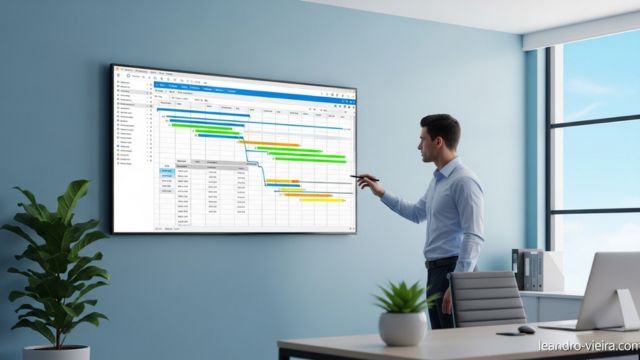
Gantt: opcja Gantt przedstawia działania w formacie wykresu Gantta, dając jasny widok zależności i postępu zadań w czasie.
Kanban: opcja widoku oparta na tablicach, pozwalająca śledzić przepływ pracy zadań na różnych etapach, jak "To Do", "In Progress" i "Done".
Te opcje widoku pozwalają wybrać format najbardziej odpowiedni, by śledzić i zarządzać projektami w Big Picture, czyniąc interfejs bardziej elastycznym i dostosowanym do preferencji i potrzeb zespołu.
Box
Opcja dodania nowego boxa: można dodać nowy box, by reprezentować nowy zakres czy projekt. By to zrobić, wykonaj następujące kroki:
Kliknij znak "+" albo "Dodaj" w menu górnym.

Po kliknięciu "+", zostaniesz przekierowany do okna, gdzie możesz podać typ i nazwę nowego boxa.

Dostępne typy:
Agile: ten typ jest odpowiedni dla projektów, które stosują podejście agile, jak Scrum.
Jest idealny dla zespołów, które preferują framework rozwoju agile.
Hybrydowe: ten typ boxa jest wskazany dla projektów, które łączą elementy metod agile i tradycyjnych. Jest użyteczny, kiedy jest potrzeba dostosowania praktyk zgodnie z kontekstem projektu.
Portfolio: ten typ boxa jest używany, by reprezentować portfolio projektów, gdzie można zobaczyć integrację i wzajemną zależność między różnymi projektami na wyższym poziomie.
Program: ta opcja jest odpowiednia dla projektów, które są częścią większego programu. Pozwala zobaczyć i zarządzać wieloma powiązanymi projektami w strukturze programu.
Projekty Klasyczne: ten typ jest przeznaczony dla projektów stosujących tradycyjne podejście zarządzania projektami, jak model kaskadowy. Jest użyteczny dla projektów z dobrze zdefiniowanymi wymaganiami i liniową sekwencją etapów.
Dodając nowy box, możesz wybrać typ najbardziej odpowiedni dla projektu i nadać mu nazwę. Ta funkcjonalność pozwala organizować i reprezentować różne typy projektów w Big Picture, ułatwiając widok i zarządzanie zgodnie z konkretnymi potrzebami twojej firmy.
Przeciąganie i organizowanie boxów:
kiedy przeciągasz typ boxa do wnętrza innego, ustalasz między nimi hierarchię. Znaczy to, że box, który został przeciągnięty do wnętrza, staje się podelementem boxa-rodzica.

Ta hierarchia jest użyteczna, by reprezentować relacje zależności, grupować powiązane projekty czy dzielić większy projekt na mniejsze części.
Hierarchia typów boxów:
Box-rodzic: box-rodzic to najwyższy poziom hierarchii. Może być jakimkolwiek z dostępnych typów, jak Agile, Hybrydowe, Portfolio, Program czy Projekty Klasyczne. Ten box reprezentuje większy zakres czy główny projekt, który zawiera inne podelementy.
Box-dziecko (podelement): box-dziecko to typ boxa, który został przeciągnięty i wstawiony do boxa-rodzica. Reprezentuje podelement czy konkretną część większego projektu. Podelement może mieć swój własny typ (na przykład: Agile czy Hybrydowe) i nazwę.
Hierarchia typów boxów w Big Picture pozwala na jaśniejszy i bardziej zorganizowany widok relacji między projektami, ułatwiając zarządzanie i zrozumienie portfolio projektów jako całości.
Konfiguracja/Type Boxes:
By uzyskać dostęp do tej opcji, wykonaj poniższe kroki.
- Kliknij ikonę administracji, znajdującą się w prawym górnym rogu ekranu. Ikona administracji jest reprezentowana przez śrubokręt lub trybik.
- W menu rozwijanym, które się pojawi, wybierz "Type Boxes" albo "Typy Boxów".

Wykonując te kroki, zostaniesz skierowany na stronę konfiguracji typów boxów, gdzie możesz personalizować i dostosowywać ustawienia istniejących typów boxów czy tworzyć nowe typy.

Konfiguracja typów boxów: można konfigurować typy boxów zgodnie z konkretnymi potrzebami. To obejmuje definicję stanów i typów pokrewieństwa. Wystarczy kliknąć na istniejący element albo dodać nowy.
Stany: stany boxów reprezentują różne etapy, przez które może przejść projekt czy zakres. Na przykład stan może być "W toku", "Zakończony" czy "Odwołany". Konfiguracja stanów pozwala personalizować i dostosowywać terminologię zgodnie z metodologią zarządzania projektami używaną przez zespół.
Parent Type (Typ Rodzica): ta konfiguracja pozwala zdefiniować relacje pokrewieństwa między typami boxów. Na przykład typ boxa "Program" może być zdefiniowany jako rodzic typu "Portfolio". Znaczy to, że box typu "Program" może być zawarty jako podelement boxa typu "Portfolio". Ta konfiguracja daje elastyczność, by strukturyzować i wizualizować hierarchię projektów zgodnie z istniejącymi między nimi relacjami.
By zrobić te konfiguracje, możesz kliknąć w boxie, który chcesz zmienić, uzyskać dostęp do opcji konfiguracji i wykonać potrzebne zmiany. Można dodawać nowe typy boxów, modyfikować stany i definiować typy pokrewieństwa, wskazując, które typy boxów mogą być rodzicami tego konkretnego typu.
Ta personalizowana konfiguracja typów boxów w Big Picture pozwala na szybki i intuicyjny widok w każdym boxie, odzwierciedlając relacje hierarchiczne i ułatwiając zarządzanie projektami i ich podelementami.

Ta opcja konfiguracji pozwala zdefiniować właściwości i charakterystyki typów boxów, w tym stany, typy pokrewieństwa i inne powiązane ustawienia. Jest to użyteczny zasób, by dostosować Big Picture do konkretnych potrzeb twojego zespołu i twoich projektów.
Menu górne / Konfiguruj layout: które pozwala konfigurować layout, jest używane, by uzyskać dostęp do opcji personalizacji i konfiguracji widoku.

Przy dostępie do opcji konfiguracji layoutu znajdziesz różne opcje layoutu, by dostosować widok elementów na ekranie. Niektóre popularne opcje to:
Layout Kompaktowy: ta opcja layoutu ma na celu optymalizację miejsca na ekranie, zmniejszając rozmiar elementów i czyniąc je bardziej kompaktowymi. Z layoutem kompaktowym można zobaczyć więcej informacji w mniejszej powierzchni, co może być użyteczne na mniejszych ekranach lub gdy chce się mieć bardziej skondensowany widok.
Layout Zwykły: layout zwykły to domyślna konfiguracja, która balansuje miejsce zajmowane przez elementy i ilość wyświetlanych informacji. Daje zbalansowany widok i jest odpowiedni dla większości potrzeb, zapewniając komfortowe doświadczenie wizualne.
Layout Szeroki: layout wide (szeroki) jest opcją, która zwiększa szerokość widoku, pozwalając, by więcej elementów było wyświetlanych rzędem. Może to być użyteczne, gdy chce się mieć szerszy widok projektów i szczegółów, zwłaszcza na większych ekranach lub gdy jest potrzeba analizowania wielu informacji jednocześnie.
Te opcje layoutu - kompaktowy, zwykły i szeroki - pozwalają dostosować wygląd i organizację elementów na ekranie Big Picture zgodnie z twoimi preferencjami wizualnymi i ilością informacji, którą chcesz wyświetlić jednocześnie. Wybór najbardziej odpowiedniego layoutu dla twoich potrzeb może zapewnić bardziej komfortowe i efektywne doświadczenie wizualne w zarządzaniu projektami.
Menu górne/Organizacja menu:
System pozwala organizować informacje zgodnie z polami lub zespołami. Znaczy to, że możesz konfigurować menu, by wyświetlać dane na podstawie konkretnych kryteriów, jak pole priorytetu, status, odpowiedzialny czy jakiekolwiek inne personalizowane pole istotne dla twoich projektów.

Domyślne pole "Essentials": jest często definiowane jako domyślny layout menu. Znaczy to, że przy dostępie do Big Picture, menu wyświetli istotne informacje projektu, jak nazwa projektu, daty początku i zakończenia, ogólny status i inne istotne informacje. Celem jest dać jasny i zwięzły ogólny widok projektu, bez przeciążania użytkownika wieloma szczegółami.
Menu górne/ Dodaj do ulubionych: pozwala użytkownikom oznaczać lub wyróżniać konkretne elementy do późniejszego szybkiego dostępu.

Menu górne/ Filtry: ta opcja pozwala tworzyć personalizowane filtry na podstawie różnych kryteriów, jak: typ, lider, data początku, data zakończenia i status. Te filtry są użyteczne, by segmentować i wyświetlać tylko istotne informacje dla twoich konkretnych potrzeb.

Filtry:
Typ (Type): filtr typu pozwala wybrać jeden lub kilka typów elementów, które chcesz zobaczyć. Na przykład możesz filtrować elementy po typie projektu, jak Agile, Hybrydowy, Portfolio, Program czy Projekty Klasyczne. To pozwala skupić się tylko na typach projektów istotnych dla ciebie.
Lider (Leader): filtr lidera pozwala filtrować elementy na podstawie odpowiedzialnego za nie lidera. Możesz wybrać konkretnego lidera lub kilku liderów, by zobaczyć tylko projekty przypisane im. Jest to użyteczne, by śledzić projekty danego zespołu czy konkretnego lidera.
Data początku (Start Date) i Data zakończenia (End Date): filtry daty początku i zakończenia pozwalają filtrować elementy na podstawie konkretnego zakresu dat. Możesz zdefiniować okres czasu, by zobaczyć tylko projekty zaplanowane na start czy zakończenie w tym zakresie. To pomaga priorytetyzować i śledzić projekty w określonych okresach.
Status: filtr statusu pozwala wybrać jeden lub kilka konkretnych statusów, by zobaczyć tylko projekty z tymi statusami. Na przykład możesz filtrować, by widzieć tylko projekty w toku, zakończone czy odwołane. To ułatwia śledzenie postępu projektów na podstawie ich aktualnego statusu.
Menu Górne:
Menu Górne/ date range: można wykonać wyszukiwanie w konkretnym okresie dat. Ta opcja zwykle pozwala filtrować projekty na podstawie zakresu dat.

Menu Górne/Wyszukiwanie (search): pozwala znaleźć projekty, elementy czy konkretne informacje na podstawie słów kluczowych lub kryteriów wyszukiwania. Ta opcja jest użyteczna, by szybko zlokalizować istotne elementy w systemie.

Uzyskiwanie dostępu do Boxa: Przy dostępie do konkretnego boxa, jak tablica Projektów, będziesz mieć bardziej szczegółowy i konkretny widok elementów i informacji zawartych w tym boxie.

Informacje o Boxie: otwierając box "Projektów", znajdziesz istotne informacje związane z tym konkretnym zakresem. Może to obejmować nazwę boxa, daty początku i zakończenia, aktualny status i inne istotne informacje.
Hierarchia Elementów: w ramach boxa zobaczysz hierarchię elementów, które składają się na "Projekty". Może to obejmować epiki, historie, zadania czy inne elementy pracy. Te elementy są zorganizowane hierarchicznie, z epikami na najwyższym poziomie, a historiami i zadaniami poniżej.
Status Elementów: każdy element w boxie będzie mieć przypisany status, wskazujący, w jakim etapie ukończenia się znajduje. Może to być reprezentowane kolorami czy etykietami, jak "To Do" (Do zrobienia), "In Progress" (W toku) czy "Done" (Zakończone). Te statusy pozwalają śledzić postęp i aktualny stan każdego elementu.
Procent Postępu: w ramach boxa zwykle znajdziesz widok ogólnego procentu postępu "Projektów". Może to być wyświetlone jako pasek czy liczba, wskazując procent elementów w każdym statusie. Na przykład możesz zobaczyć, że 40% zadań jest w "To Do", 30% jest w "In Progress" i 30% jest w "Done". Ta informacja pozwala szybko zrozumieć postęp boxa jako całości.
Szczegóły Elementów: klikając na konkretny element w boxie, będziesz mieć dostęp do szczegółów tego elementu. Może to obejmować dodatkowe informacje, jak opis, odpowiedzialni, konkretne daty, załączniki i komentarze. Te szczegóły dają głębszy widok każdego elementu, pozwalając zarządzać i śledzić zadania dokładniej.
Widok w ramach boxa w Big Picture jest zaprojektowany, by dać jasne i zorganizowane informacje o konkretnych elementach i zakresach. Pozwala śledzić postęp, zobaczyć hierarchię elementów i uzyskać dostęp do szczegółów potrzebnych do efektywnego zarządzania projektami.
Menu Gantt/Ustawienia: menu Gantt pozwala uzyskać dostęp do ustawień związanych z widokiem i personalizacją wykresu Gantta. Wykres Gantta to wizualna reprezentacja, która pokazuje zadania projektu w czasie, pozwalając śledzić harmonogram i zarządzać przepływem pracy. Tutaj są pewne informacje o dostępnych ustawieniach w menu Gantt:
Ustawienia wyświetlania: w menu Gantt znajdziesz opcje, by personalizować wyświetlanie wykresu Gantta. Może to obejmować regulacje skali, formatowanie dat, wyświetlanie linii siatki, chowanie lub wyświetlanie konkretnych szczegółów, między innymi. Te ustawienia pozwalają dostosować wykres Gantta do twoich preferencji wizualnych i potrzeb projektu.
Grupowanie i porządkowanie: menu Gantt może też zawierać ustawienia związane z grupowaniem i porządkowaniem zadań. To pozwala grupować zadania na podstawie konkretnych kryteriów, jak odpowiedzialny, priorytet, typ czy jakiekolwiek inne istotne pole. Poza tym możesz zdefiniować kolejność wyświetlania zadań na wykresie Gantta, zapewniając, że są zorganizowane w sposób najbardziej odpowiedni do widoku i analizy.
Filtry: ustawienia filtrów w menu Gantt pozwalają zdefiniować kryteria filtrowania, by pokazywać tylko zadania spełniające określone warunki. Na przykład możesz filtrować po konkretnym zakresie dat, odpowiedzialnym, statusie czy innych personalizowanych polach. To pomaga skupić się na widoku istotnych zadań dla danego momentu czy konkretnych analiz.

Personalizacja Kolorów i Stylów: Menu Gantt może dawać opcje, by personalizować kolory i style użyte na wykresie Gantta. To pozwala wizualnie wyróżnić różne typy zadań, zidentyfikować ważne kamienie milowe, podkreślić krytyczne zadania czy zastosować inne schematy kolorów istotne dla twojego projektu czy preferencji wizualnych.
No dobrze, to są standardowe funkcjonalności i menu Big Picture, które wdrożyliśmy. Menu i elementy mogą się różnić zgodnie z planem i aktualną wersją platformy, ale ogólnie nie odbiega wiele od tego, co zostało przedstawione.
Podsumowanie
W scenariuszu, gdzie potrzeba strategicznego widoku na poziomie portfolio rośnie, BigPicture jest opcją dla użytkowników Jira. Ten tutorial pokazał pewne aspekty wtyczki, od intuicyjnych sposobów dostępu i zrozumienia struktury "Boxów" na ekranie "Home", do opcji personalizacji i widoku, jak wykresy Gantta.
Zdolność BigPicture do unifikacji zarządzania projektami i portfolio, dając zarówno mikrowidok zadań, jak i makro scenariusza strategicznego, jest znaczącą różnicą. W tym artykule uczę, jak pobudzać współpracę w twoim zespole, i to jest kluczowe dla tych, którzy chcą wdrożyć platformy jak Big Picture. Jeśli budujesz tę usługę od zera w swoim PMO, ten praktyczny przewodnik strukturyzacji portfolio projektów IT jest dobrym kolejnym krokiem.
Funkcjonalności hierarchizacji Boxów, personalizacji i zaawansowane filtry dają zespołom moc, by dostosować narzędzie do swoich konkretnych praktyk, zapewniając większą kontrolę, przejrzystość i efektywność.
Dlatego dla profesjonalistów technologii, którzy szukają optymalizacji zarządzania swoimi projektami i programami w Jira, BigPicture jest uzupełnieniem do rozważenia, staje się strategicznym narzędziem dla kierownika projektu, zdolnym dać widoczność rzeczy, przyspieszając podejmowanie decyzji i sukces inicjatyw organizacyjnych.
Jego wdrożenie pozwala na szczegółowe śledzenie i proaktywne zarządzanie, dopasowane do celów biznesowych. Gdybyś chciał wdrożyć to w swojej firmie, zostaw komentarz tutaj, będzie przyjemnością to poznać i pomóc.
Wyślij ten artykuł koledze, który pracuje z portfolio projektów, podziel się tym wpisem.
Pozdrawiam!