BigPicture en Jira: tutorial rápido de Big Picture for Jira
Tutorial de BigPicture (Big Picture for Jira): aprende a acceder, configurar boxes y gestionar el portafolio de proyectos en Jira con visión macro.
Big Picture en la Gestión de Portafolio de Proyectos
Si trabajas con Jira, sabes que es una muy buena opción de herramienta para gestionar las actividades de los proyectos.
Cuando empiezas a gestionar proyectos en Jira, es normal necesitar una visión global y estructurada de los proyectos. ¿Ya te pasó esto?
Ahí es donde entra BigPicture (también conocido como Big Picture for Jira), un plugin de Jira que, como su propio nombre indica, te da la "visión ampliada" de tus proyectos y portafolios dentro de la misma herramienta.
Cuando lo implementé en una empresa a la que presté servicios, creamos un pequeño tutorial y te lo comparto.
En este tutorial te voy a presentar un poco más BigPicture, mostrándote cómo acceder, entender su pantalla inicial y navegar por sus principales funcionalidades.
No es algo súper avanzado, pero te va a dar una buena dimensión de las posibilidades y de cómo funcionan las cosas ahí, y quizás notes si encaja o no con tu realidad.
¡Espero ayudarte a optimizar tu gestión de proyectos y portafolios en Jira!
TUTORIAL
Cómo acceder: sigue estos pasos para acceder fácilmente:
- Inicia sesión en JIRA y navega hasta el menú "Apps".
- Busca "Big Picture" y haz clic.
Este acceso te va a permitir visualizar todo el portafolio de Big Picture.

Otra forma de acceder a Big Picture es a través de un proyecto específico de Jira:
- Abre el proyecto que quieras en JIRA.
- En el menú ubicado a la izquierda, haz clic en "Big Picture"
La diferencia entre los dos métodos es que, al acceder a Big Picture desde un proyecto específico, el sistema te va a dirigir a una pantalla dedicada a ese proyecto y su alcance. En cambio, al acceder desde el menú "Apps", vas a tener acceso a todos los proyectos de la organización.
Home:
La pantalla inicial de Big Picture se llama "Home" y contiene una visión general de todos los proyectos y sus respectivos alcances. Cada proyecto está representado por un "Box", y ahí es donde puedes definir el alcance del proyecto.
Imagina que un proyecto puede incluir elementos relacionados con él, pero también los elementos del tablero del proyecto de un equipo de desarrollo, por ejemplo.

Los elementos del "tablero del equipo de desarrollo" se consideran subelementos de las issues de "Proyectos". Esta configuración es flexible y puede adaptarse según las necesidades.
Dentro de los "Boxes", hay información a considerar, como:

-
Start date: fecha de inicio del proyecto.
-
End date: fecha de término del proyecto.
-
Status: es posible cambiar el estado del proyecto.
-
Para hacerlo, haz clic en la opción "Más acciones", representada por tres puntos, ubicada a la derecha del texto.
-
No iniciado: indica que el proyecto aún no tuvo su inicio efectivo.
-
En progreso: cuando el proyecto está en curso.
-
Cerrado: indica que todas las issues relacionadas con el proyecto se completaron.
Esta información es fundamental para gestionar y seguir el progreso de los proyectos en el Big Picture de JIRA.
Además, durante la fase "No iniciado", se puede revisar y afinar el alcance del proyecto, establecer metas y objetivos claros, asignar responsabilidades y planificar los recursos necesarios.
• Status (tasks): dentro de un alcance (box), tenemos épicas, historias y tareas, que pueden estar en diferentes estados. Estos estados se representan visualmente en el Big Picture de JIRA y aportan información sobre el avance de las actividades.
Veamos los principales estados:
- To do (gris): este estado indica que la actividad no se inició. Se representa con el color gris.
- In Progress (azul): cuando una actividad está en curso, se marca como In Progress. Esto significa que las tareas se están trabajando activamente. El estado se representa con el color azul.
- Done (verde): cuando una actividad se completa o se cancela, se marca como Done. Este estado indica que todas las tareas relacionadas se finalizaron con éxito. El estado se representa con el color verde.
Esta información se muestra en los boxes dentro de Big Picture y da una visión general del avance del proyecto. Por ejemplo, podemos tener un 13% de las actividades en To Do, un 10% en In Progress y un 77% en Done.
Estos números reflejan la proporción de actividades en cada estado dentro del alcance. Al observar esta información, podemos entender rápidamente cómo va el avance del proyecto.
Esta información es valiosa para evaluar el progreso e identificar posibles cuellos de botella o áreas que necesitan atención.
Al analizar los estados de las tareas dentro de los boxes, podemos tener una visión general del proyecto y tomar las medidas adecuadas para impulsar su avance. Big Picture en JIRA facilita la visualización de estos datos y ayuda en la gestión eficiente de los proyectos.
En Big Picture se pueden personalizar las configuraciones de visualización de los campos. Esto incluye la capacidad de excluir o incluir nuevos campos, según las necesidades específicas del proyecto. Por ejemplo, si el campo de descripción no se está usando, se puede quitar de la vista para simplificar la interfaz.
Menú:

Menú superior: Big Picture tiene un menú superior que ofrece varias opciones para mejorar la visualización y la experiencia del usuario. Algunas de las opciones disponibles son:
Visualización: el sistema ofrece tres tipos de vistas para los boxes. Estas opciones son:
Timeline: la opción de línea de tiempo muestra las actividades en una línea cronológica, permitiendo una visualización cronológica de los proyectos y sus tareas.
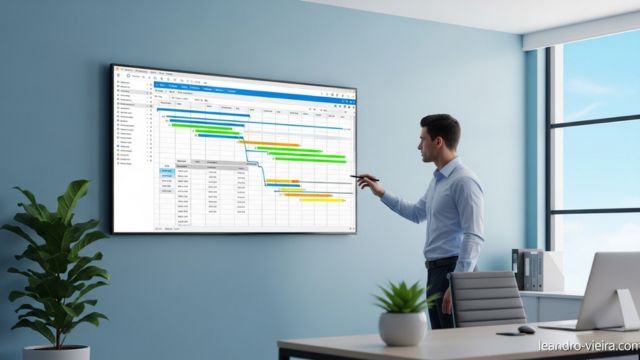
Gantt: la opción de Gantt presenta las actividades en formato de diagrama de Gantt, dando una visión clara de las dependencias y el progreso de las tareas a lo largo del tiempo.
Kanban: una opción de vista basada en tableros, que permite seguir el flujo de trabajo de las tareas en diferentes etapas, como "To Do", "In Progress" y "Done".
Estas opciones de visualización permiten elegir el formato más adecuado para seguir y gestionar los proyectos dentro de Big Picture, haciendo la interfaz más flexible y adaptable a las preferencias y necesidades del equipo.
Box
Opción de agregar un nuevo box: se puede agregar un nuevo box para representar un nuevo alcance o proyecto. Para hacerlo, sigue estos pasos:
Haz clic en el signo "+" o en "Agregar" en el menú superior.

Al hacer clic en "+", vas a ir a una ventana donde puedes indicar el tipo y el nombre del nuevo box.

Tipos disponibles:
Ágil: este tipo es adecuado para proyectos que siguen un enfoque ágil, como Scrum.
Es ideal para equipos que prefieren un marco de desarrollo ágil.
Híbridos: este tipo de box está indicado para proyectos que combinan elementos de métodos ágiles y tradicionales. Es útil cuando hace falta adaptar las prácticas según el contexto del proyecto.
Portafolio: este tipo de box se usa para representar un portafolio de proyectos, donde se puede visualizar la integración y la interdependencia entre distintos proyectos en un nivel más alto.
Programa: esta opción es adecuada para proyectos que forman parte de un programa mayor. Permite visualizar y gestionar múltiples proyectos relacionados en una estructura de programa.
Proyectos clásicos: este tipo está pensado para proyectos que siguen un enfoque tradicional de gestión de proyectos, como el modelo cascada. Es útil para proyectos con requisitos bien definidos y una secuencia lineal de etapas.
Al agregar un nuevo box, puedes elegir el tipo más apropiado para el proyecto y asignarle un nombre. Esta funcionalidad te permite organizar y representar distintos tipos de proyectos dentro de Big Picture, facilitando la visualización y la gestión según las necesidades específicas de tu empresa.
Arrastrando y organizando los boxes:
cuando arrastras un tipo de box hacia el interior de otro, estás estableciendo una jerarquía entre ellos. Esto significa que el box que se arrastró hacia dentro pasa a ser un subelemento del box padre.

Esta jerarquía es útil para representar relaciones de dependencia, agrupar proyectos relacionados o dividir un proyecto más grande en partes más pequeñas.
Jerarquía de los tipos de box:
Box padre: el box padre es el nivel superior de la jerarquía. Puede ser cualquiera de los tipos disponibles, como Ágil, Híbridos, Portafolio, Programa o Proyectos Clásicos. Este box representa un alcance mayor o un proyecto principal que contiene otros subelementos.
Box hijo (subelemento): el box hijo es un tipo de box que se arrastró y se insertó dentro de un box padre. Representa un subelemento o una parte específica de un proyecto mayor. El subelemento puede tener su propio tipo (por ejemplo: Ágil o Híbridos) y nombre.
La jerarquía de los tipos de box en Big Picture permite una visión más clara y organizada de la relación entre los proyectos, facilitando la gestión y la comprensión del portafolio de proyectos como un todo.
Configuración/Type Boxes:
Para acceder a esta opción, sigue estos pasos.
- Haz clic en el ícono de administración, ubicado en la esquina superior derecha de la pantalla. El ícono de administración se representa con una llave o un engranaje.
- En el menú desplegable que aparece, selecciona "Type Boxes" o "Tipos de Boxes".

Al hacer estos pasos, vas a llegar a la página de configuración de los tipos de boxes, donde puedes personalizar y ajustar las configuraciones de los tipos de boxes existentes o crear nuevos tipos.

Configuración de tipos de boxes: se pueden configurar los tipos de boxes según necesidades específicas. Esto incluye la definición de los estados y de los tipos de parentesco. Basta con hacer clic sobre un elemento existente o agregar uno nuevo.
Estados: los estados de los boxes representan las distintas etapas por las que puede pasar un proyecto o alcance. Por ejemplo, un estado puede ser "En Curso", "Completado" o "Cancelado". La configuración de los estados permite personalizar y adaptar la terminología según la metodología de gestión de proyectos que use el equipo.
Parent Type (Tipo Padre): esta configuración permite definir las relaciones de parentesco entre los tipos de boxes. Por ejemplo, un tipo de box "Programa" puede definirse como padre del tipo "Portafolio". Esto significa que un box del tipo "Programa" puede incluirse como subelemento dentro de un box del tipo "Portafolio". Esta configuración ofrece flexibilidad para estructurar y visualizar la jerarquía de los proyectos según las relaciones que existan entre ellos.
Para hacer estas configuraciones, puedes hacer clic dentro del box que quieras modificar, acceder a las opciones de configuración y hacer los cambios necesarios. Se pueden agregar nuevos tipos de boxes, modificar los estados y definir los tipos de parentesco, indicando qué tipos de boxes pueden ser padres de ese tipo determinado.
Esta configuración personalizada de los tipos de boxes en Big Picture permite una visualización rápida e intuitiva dentro de cada box, reflejando las relaciones jerárquicas y facilitando la gestión de los proyectos y sus subelementos.

Esta opción de configuración te permite definir las propiedades y características de los tipos de boxes, incluyendo estados, tipos de parentesco y otras configuraciones relacionadas. Es un recurso útil para adaptar Big Picture a las necesidades específicas de tu equipo y de tus proyectos.
Menú superior / Configurar diseño: se usa para acceder a las opciones de personalización y configuración de la visualización.

Al acceder a las opciones de configuración de diseño, puedes encontrar diferentes opciones de diseño para ajustar la visualización de los elementos en pantalla. Algunas de las opciones comunes incluyen:
Diseño Compacto: esta opción de diseño busca optimizar el espacio en pantalla, reduciendo el tamaño de los elementos y haciéndolos más compactos. Con el diseño compacto, se puede visualizar más información en un área menor, lo que puede ser útil en pantallas más chicas o cuando se quiere una visualización más condensada.
Diseño Regular: el diseño regular es una configuración estándar que equilibra el espacio que ocupan los elementos y la cantidad de información mostrada. Ofrece una visualización equilibrada y es adecuado para la mayoría de las necesidades, dando una experiencia de visualización cómoda.
Diseño Wide: el diseño wide (amplio) es una opción que amplía el ancho de la visualización, permitiendo que se muestren más elementos lado a lado. Esto puede ser útil cuando se quiere tener una visión más amplia de los proyectos y los detalles, especialmente en pantallas más grandes o cuando hace falta analizar varias informaciones a la vez.
Estas opciones de diseño -compacto, regular y wide- te permiten ajustar la apariencia y la organización de los elementos en la pantalla de Big Picture según tus preferencias visuales y la cantidad de información que quieras mostrar a la vez. Elegir el diseño más adecuado para tus necesidades puede dar una experiencia de visualización más cómoda y eficiente en la gestión de proyectos.
Menú superior/Organización del menú:
El sistema permite organizar la información según campos o equipos. Esto significa que puedes configurar el menú para mostrar los datos según criterios específicos, como campo de prioridad, estado, responsable o cualquier otro campo personalizado que sea relevante para tus proyectos.

Campo estándar "Essentials": suele definirse como el diseño estándar del menú. Esto significa que, al entrar a Big Picture, el menú va a mostrar la información esencial del proyecto, como nombre del proyecto, fechas de inicio y término, estado general y otra información relevante. El objetivo es dar una visión general clara y concisa del proyecto sin sobrecargar al usuario con demasiados detalles.
Menú superior/ Marcar como favorito: permite a los usuarios marcar o destacar elementos específicos para acceder rápido a ellos después.

Menú superior/ Filtros: esta opción permite crear filtros personalizados según distintos criterios, como: tipo, líder, fecha de inicio, fecha de término y estado. Estos filtros son útiles para segmentar y visualizar solo la información relevante para tus necesidades específicas.

Filtros:
Tipo (Type): el filtro de tipo permite seleccionar uno o varios tipos de elementos que quieras visualizar. Por ejemplo, puedes filtrar los elementos por tipo de proyecto, como Ágil, Híbrido, Portafolio, Programa o Proyectos Clásicos. Esto permite enfocarte solo en los tipos de proyectos que son relevantes para ti.
Líder (Leader): el filtro de líder permite filtrar los elementos según el líder responsable de ellos. Puedes seleccionar un líder específico o varios líderes para visualizar solo los proyectos asignados a ellos. Esto es útil para rastrear los proyectos de un equipo o de un líder específico.
Fecha de inicio (Start Date) y Fecha de término (End Date): los filtros de fecha de inicio y de término permiten filtrar los elementos según un rango de fechas específico. Puedes definir un período de tiempo para visualizar solo los proyectos que están programados para empezar o terminar dentro de ese rango. Esto ayuda a priorizar y seguir proyectos en determinados períodos.
Status: el filtro de estado permite seleccionar uno o varios estados específicos para visualizar solo los proyectos con esos estados. Por ejemplo, puedes filtrar para ver solo los proyectos en curso, completados o cancelados. Esto facilita seguir el progreso de los proyectos según su estado actual.
Menú Superior:
Menú Superior/ date range: se puede hacer una búsqueda por un período de fecha específico. Esta opción generalmente permite filtrar los proyectos según un rango de fechas.

Menú Superior/Búsqueda (search): permite encontrar proyectos, elementos o información específica según palabras clave o criterios de búsqueda. Esta opción es útil para localizar rápido elementos relevantes dentro del sistema.

Accediendo a un Box: al entrar a un box específico, como el tablero de Proyectos, vas a tener una visualización más detallada y específica de los elementos e información que contiene ese box.

Información del Box: al abrir el box de "Proyectos", vas a encontrar información relevante relacionada con ese alcance específico. Esto puede incluir el nombre del box, fechas de inicio y término, estado actual y otra información pertinente.
Jerarquía de Elementos: dentro del box, vas a ver la jerarquía de elementos que componen "Proyectos". Esto puede incluir épicas, historias, tareas u otros elementos de trabajo. Estos elementos se organizan de forma jerárquica, con las épicas en el nivel superior y las historias y tareas debajo.
Estado de los Elementos: cada elemento dentro del box va a tener un estado asociado, indicando en qué etapa de finalización se encuentra. Esto puede representarse con colores o etiquetas, como "To Do" (Por Hacer), "In Progress" (En Progreso) o "Done" (Completado). Estos estados permiten seguir el avance y el estado actual de cada elemento.
Porcentaje de Progreso: dentro del box, es común encontrar una visualización del porcentaje de progreso general de "Proyectos". Esto puede mostrarse como una barra o un número, indicando el porcentaje de elementos que están en cada estado. Por ejemplo, puedes ver que el 40% de las tareas están en "To Do", el 30% está en "In Progress" y el 30% está en "Done". Esta información permite tener una idea rápida del avance del box en conjunto.
Detalles de los Elementos: al hacer clic en un elemento específico dentro del box, vas a tener acceso a los detalles de ese elemento. Esto puede incluir información adicional, como descripción, responsables, fechas específicas, adjuntos y comentarios. Estos detalles dan una visión más profunda de cada elemento, permitiéndote gestionar y seguir las tareas con más precisión.
La visualización dentro de un box en Big Picture está diseñada para dar información clara y organizada sobre los elementos y alcances específicos. Te permite seguir el progreso, visualizar la jerarquía de los elementos y acceder a los detalles necesarios para la gestión eficiente de los proyectos.
Menú Gantt/Configuraciones: el menú Gantt permite acceder a las configuraciones relacionadas con la visualización y personalización del diagrama de Gantt. El diagrama de Gantt es una representación visual que muestra las tareas del proyecto a lo largo del tiempo, permitiendo seguir el cronograma y gestionar el flujo de trabajo. Aquí tienes algo de información sobre las configuraciones disponibles en el menú Gantt:
Configuraciones de visualización: dentro del menú Gantt, vas a encontrar opciones para personalizar la visualización del diagrama de Gantt. Esto puede incluir ajustes de escala, formato de fechas, mostrar líneas de cuadrícula, ocultar o mostrar detalles específicos, entre otros. Estas configuraciones permiten adaptar el diagrama de Gantt a tus preferencias visuales y a las necesidades del proyecto.
Agrupación y ordenamiento: el menú Gantt también puede tener configuraciones relacionadas con la agrupación y el ordenamiento de las tareas. Esto te permite agrupar las tareas según criterios específicos, como responsable, prioridad, tipo o cualquier otro campo relevante. Además, puedes definir el orden de visualización de las tareas en el diagrama de Gantt, garantizando que estén organizadas de la manera más adecuada para la visualización y el análisis.
Filtros: las configuraciones de filtros en el menú Gantt permiten definir criterios de filtrado para mostrar solo las tareas que cumplan ciertas condiciones. Por ejemplo, puedes filtrar por un rango de fechas específico, responsable, estado u otros campos personalizados. Esto ayuda a enfocarse en la visualización de las tareas relevantes para el momento o para análisis específicos.

Personalización de Colores y Estilos: el menú Gantt puede dar opciones para personalizar los colores y estilos usados en el diagrama de Gantt. Esto permite destacar visualmente distintos tipos de tareas, identificar hitos importantes, resaltar tareas críticas o aplicar otros esquemas de colores que sean relevantes para tu proyecto o tus preferencias visuales.
Bueno, estas son las funcionalidades y menús estándar de Big Picture que implementamos. Los menús y elementos pueden variar según el plan y la versión actual de la plataforma, pero, en general, no se alejan mucho de lo que se presentó.
Conclusión
En un escenario donde la necesidad de una visión estratégica a nivel de portafolio crece cada vez más, BigPicture es una opción para los usuarios de Jira. Este tutorial mostró algunas facetas del plugin, desde las formas intuitivas de acceso y la comprensión de la estructura de los "Boxes" en la pantalla "Home", hasta las opciones de personalización y visualización, como los diagramas de Gantt.
La capacidad de BigPicture de unificar la gestión de proyectos y portafolios, ofreciendo tanto la visión micro de las tareas como la macro del escenario estratégico, es un diferencial importante. En este artículo enseño cómo fomentar la colaboración en tu equipo, y eso es fundamental para quien quiere implementar plataformas como Big Picture. Si estás estructurando este servicio desde cero en tu PMO, esta guía práctica de estructuración de portafolio de proyectos de TI es un buen próximo paso.
Las funcionalidades de jerarquización de Boxes, personalización y filtros avanzados les dan a los equipos el poder de adaptar la herramienta a sus prácticas específicas, garantizando mayor control, transparencia y eficiencia.
Por lo tanto, para profesionales de tecnología que buscan optimizar la gestión de sus proyectos y programas en Jira, BigPicture es un complemento a considerar; se convierte en una herramienta estratégica para el gestor de proyectos, capaz de dar visibilidad a las cosas e impulsar la toma de decisiones y el éxito de las iniciativas organizacionales.
Su implementación permite el seguimiento detallado y una gestión proactiva y alineada con los objetivos de negocio. Si quieres implementarlo en tu empresa, deja un comentario aquí abajo, va a ser un placer saberlo y ayudarte.
Envía este artículo a ese colega que trabaja con portafolio de proyectos, comparte este post.
Un abrazo,